

«Сбербанк Онлайн» позволяет скрыть карту в несколько кликов. Скрытые карты пропадают с главного экрана приложения, но остаются активными — ими можно расплачиваться в магазинах, получать зарплату и переводы. Смс об операциях тоже продолжат приходить.
Для чего скрывать карты в «Сбербанк Онлайн» и как это сделать — рассказываем в статье.
Содержание статьи
Всё содержаниеКак скрыть карту в «Сбербанк Онлайн»
Основная причина для скрытия карт в «Сбербанк Онлайн» — это безопасность. Если убрать карту с главного экрана, излишне любопытный человек не увидит ее, заглянув в экран телефона из-за плеча. Более значительная угроза безопасности — утечка пароля для входа в «Сбербанк Онлайн». Тогда скрытие карты сделает ее недоступной для взлома и защитит от потери денег.
В приложении на телефоне
Чтобы скрыть карту в «Сбербанк Онлайн»:
-
Нажмите на карту, которую хотите скрыть, на главном экране приложения.
-
Откройте раздел «Другие настройки» или нажмите «Настроить» .
-
В блоке «Безопасность» нажмите «Скрыть счет».
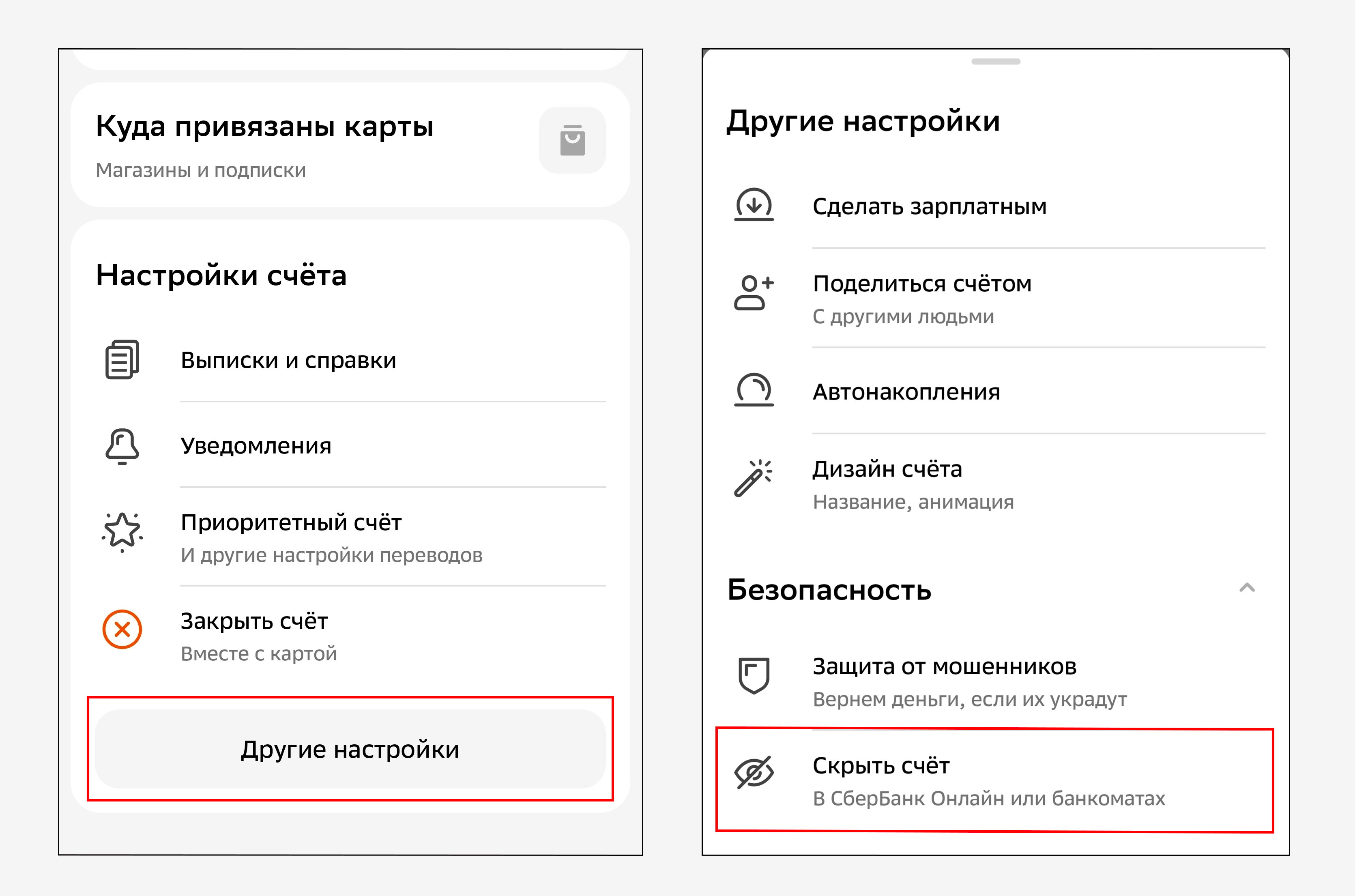
При скрытии можно выбрать, где не будет отображаться карта: только в приложении, в личном кабинете на сайте, на экранах терминалов и банкоматов Сбера.
Через личный кабинет на сайте
Функционал сайта такой же, как у приложения. Поэтому и скрыть карту можно аналогично:
-
Откройте страницу входа и авторизуйтесь в «Сбербанк Онлайн».
-
Найдите нужную карту на главном экране и нажмите на нее.
-
Откройте раздел «Настройки».
-
Нажмите «Скрыть карту» в разделе «Безопасность».
Как в «Сбербанк Онлайн» скрыть вклад или счет
Настройки отображения накопительного счета или вклада тоже можно изменить. Для этого:
- Нажмите на счет или вклад, который хотите убрать с главного экрана.
- Выберите «Действия».
- Нажмите «Скрыть».
- Готово — теперь вклад не будет отображаться сразу при входе в «Сбербанк Онлайн».
Как и карту, вклад можно скрыть отдельно для приложения, интернет-банка, терминалов и банкоматов. Важно: если вы скроете его полностью, по всем каналам, для восстановления видимости придется обращаться в отделение Сбербанка.
Как быстро скрыть все карты и счета, чтобы защитить их от мошенников
Если мошенники узнают логин и пароль для входа в «Сбербанк Онлайн», они смогут вывести деньги с ваших счетов. Поэтому даже при небольших подозрениях на утечку данных для авторизации лучше закрыть доступ ко всем картам и счетам в Сбере. Вот как это сделать:
-
Откройте раздел «Безопасность» в «Сбербанк Онлайн». Это можно сделать двумя способами: нажать на иконку щита на главном экране или ввести «закрыть доступ» в поисковой строке «Сбербанк Онлайн».
-
В блоке «Быстрые действия» нажмите «Закрыть доступ к картам, счетам и вкладам».
После этого ваши карты и счета перестанут отображаться в интерфейсе «Сбербанк Онлайн», и злоумышленники не смогут перевести с них средства. Восстановить видимость удастся только в офисе Сбера по паспорту.
Чтобы не пришлось экстренно закрывать доступ к картам и счетам, не сообщайте логин и пароль от «Сбербанк Онлайн» по телефону людям, которые представляются сотрудниками банка. Настоящие работники Сбера никогда не запрашивают их, так как эта информация является конфиденциальной — ее должен знать только клиент.
Как вернуть скрытую карту в «Сбербанк Онлайн»
Для возвращения случайно или намеренно скрытой карты на главный экран приложения:
-
Откройте свой профиль, нажав на значок в верхнем левом углу главного экрана.
-
Выберите раздел «Настройки».
-
В разделе «Безопасность» нажмите «Восстановить отображение продуктов». В этот раздел также можно попасть через внутренний поиск — введите «восстановить отображение».
В веб-версии «Сбербанк Онлайн» путь будет таким же. Эта функция возвращает на главный экран не только скрытые карты, но и счета.
Важно: если вы ранее закрыли доступ через раздел «Безопасность», функция «Восстановить отображение продуктов» не поможет. Вернуть доступ к картам и счетам получится только через отделение Сбербанка. Такие ограничения введены для большей безопасности.
Как скрыть сумму на карте, не убирая ее с главного экрана
Чтобы защитить свои карты от любопытных взглядов, необязательно полностью отключать их отображение в приложении. Иногда достаточно просто скрыть, сколько денег находится на счетах. Для этого:
-
Найдите раздел «Кошелек» на главном экране — в нем отображаются ваши карты по умолчанию.
-
Смахните раздел вправо. Изображение глаза слева должно стать перечеркнутым.
-
Чтобы вернуть отображение суммы, смахните «Кошелек» вправо еще раз.
Как скрыть заблокированные карты
Сбербанк не удаляет из приложения закрытые и заблокированные карты клиента — они отображаются в общем списке как минимум год. Поэтому если понадобится выписка по карте, которой вы уже не пользуетесь, ее легко заказать прямо через «Сбербанк Онлайн». Ехать в офис и поднимать архивы не придется.
Если вы все же предпочитаете не видеть заблокированные карты, их можно скрыть:
-
Нажмите на три точки рядом с вашим именем на главном экране приложения.
-
Найдите переключатель «Показать заблокированные карты».
-
Сдвиньте ползунок влево, чтобы скрыть их. Вправо — чтобы вернуть отображение.
Что происходит после скрытия карты Сбербанка
Главное: после скрытия карта не блокируется, а остается активной. Ей без проблем можно расплачиваться в офлайн-магазинах, платные подписки также будут проходить, а зарплата и пенсия — продолжат начисляться. Единственное ограничение — со скрытой карты невозможно перевести деньги или оплатить услугу непосредственно через приложение, ведь она больше не отображается в «Сбербанк Онлайн». Но переводы на нее будут проходить, как и раньше.
Так как карта активна, смс-уведомления об операциях по ней продолжат приходить, а оплата за них — списываться.
Если вы скроете карту только для приложения, интернет-банка или банкоматов, вернуть ее можно через «Сбербанк Онлайн». Если скрыть карту сразу для всех каналов, восстановить доступ получится только через офис Сбера.
FAQ: отвечаем на частые вопросы
-
Можно ли скрыть кредитную карту в «Сбербанк Онлайн»?
-
Как убрать карту из приложения «Сбербанк Онлайн»?
-
Можно ли скрыть историю операций в «Сбербанк Онлайн»?
-
Почему карта пропала в «Сбербанк Онлайн», хотя я ее не скрывал?


