


Отдельного сайта или приложения «Яндекс Банк» с обычным функционалом для клиентов-физлиц нет. Личный кабинет Яндекс Банка находится в «Яндекс Пэй». Открыть его можно в приложении или на официальном сайте pay.yandex.ru. Там доступны карта, баланс, история покупок и лимиты.
В статье рассказываем, как войти в личный кабинет и пройти регистрацию, что делать при проблемах с доступом и почему после открытия карты могут быть недоступны переводы и снятие денег. Также разберем, как закрыть счет и чем это отличается от удаления «Яндекс ID».
Содержание статьи
Всё содержаниеГде находится вход в личный кабинет Яндекс Банка
Вход в личный кабинет завязан на три сервиса — «Яндекс ID», «Яндекс Пэй» и сам Яндекс Банк. Их легко перепутать, хотя у каждого своя роль: разберемся, что есть что.
| Сервис | Что это | Для чего нужен |
| «Яндекс ID» | Это единый аккаунт для авторизации в сервисах Яндекса | Хранит номер телефона, почту и другую информацию для авторизации |
| «Яндекс Пэй» | Платежный сервис, которым удобно расплачиваться в интернете | Через него пользователь получает доступ к банковским продуктам |
| «Яндекс Банк» | АО «Яндекс Банк» с лицензией ЦБ | Выпускает карту и предоставляет часть финансовых услуг |
Один «Яндекс ID» используется для «Почты», «Диска», «Маркета», «Яндекс Пэй» и других сервисов экосистемы. Поэтому, если вы поменяете номер телефона или способ входа в аккаунт, изменения коснутся всех этих сервисов.
Вход в личный кабинет Яндекс Банка: все способы
Открыть кабинет можно с компьютера или телефона — в браузере, в приложении «Яндекс Пэй» или через другие сервисы экосистемы. Разберем все варианты.
Способ 1. Через сайт pay.yandex.ru
Чтобы выполнить вход в личный кабинет Яндекс Банка с компьютера или телефона:
- Откройте официальный сайт pay.yandex.ru.
- Нажмите «Войти».
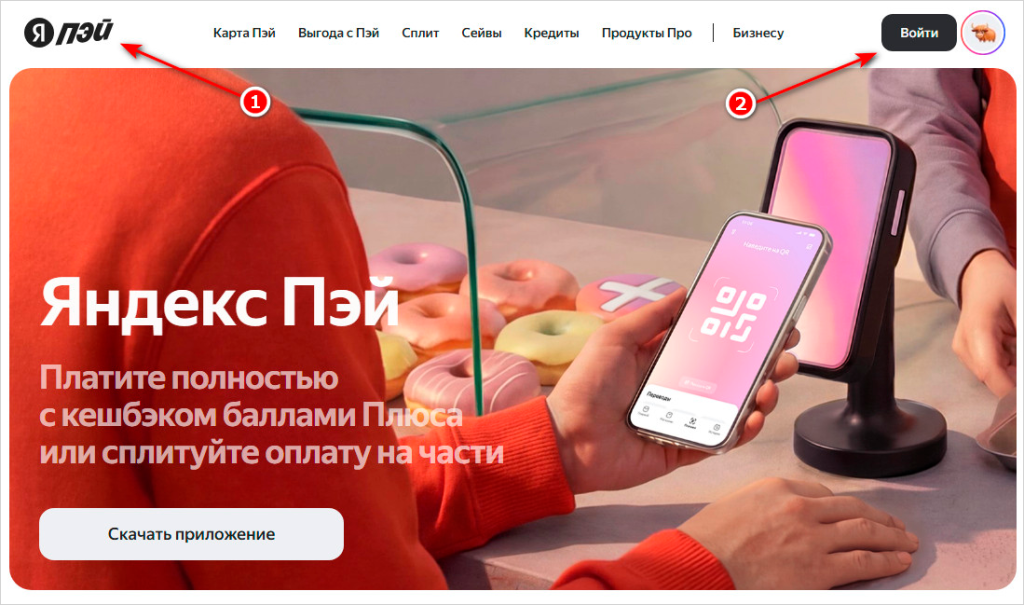
- Авторизуйтесь через «Яндекс ID».
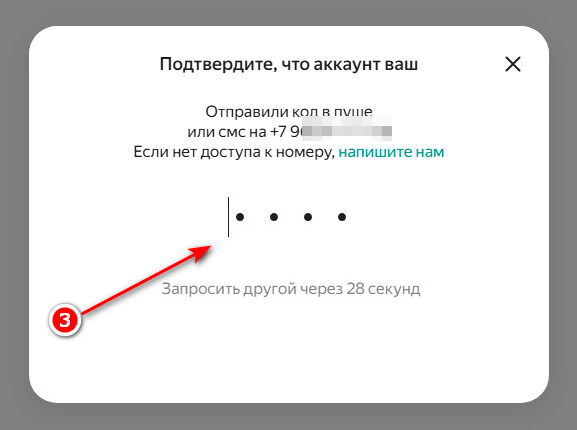
- Готово — вы вошли в личный кабинет.
Дополнительно система может запросить логин и пароль, код из смс, подтверждение на телефоне или QR-код. Способ авторизации зависит от настроек вашего аккаунта.
Личным кабинетом можно пользоваться прямо в браузере — устанавливать приложение необязательно.
Способ 2. Через приложение «Яндекс Пэй»
Установите официальное приложение «Яндекс Пэй» на телефон. Скачать его можно в RuStore или по ссылке на официальном сайте. Как действовать дальше:
- Откройте приложение.
- Выберите нужный «Яндекс ID».
- Подтвердите вход.
- Создайте быстрый код для следующих открытий приложения.
Этот код нужен только для входа в приложение. Он не заменяет пароль от «Яндекс ID» и код из смс. Если забудете его, можно подтвердить номер телефона и задать новую комбинацию для быстрой авторизации. Также можно включить вход по лицу или отпечатку пальца.
Способ 3. Через другие приложения Яндекса
Управлять картой «Пэй» можно через «Яндекс Go», «Яндекс Про» или «Маркет». Для этого откройте в приложении раздел с картой и выберите нужное действие. Доступ подтверждается через «Яндекс ID».
Инструкция на примере «Яндекс Go»:
- Откройте приложение «Яндекс Go».
- Перейдите в меню.
- Выберите «Способы оплаты».
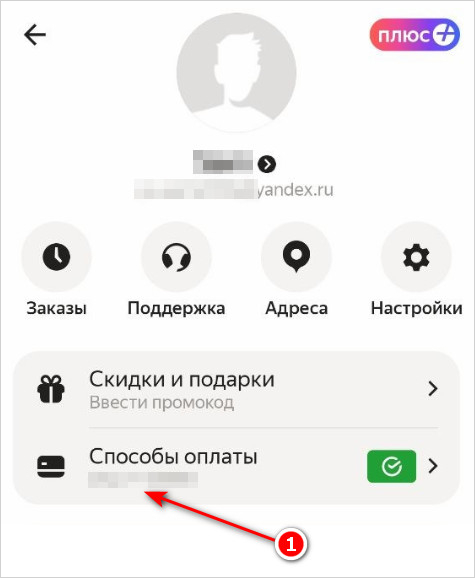
- Выберите «Карта Пэй» и нажмите «Управлять».
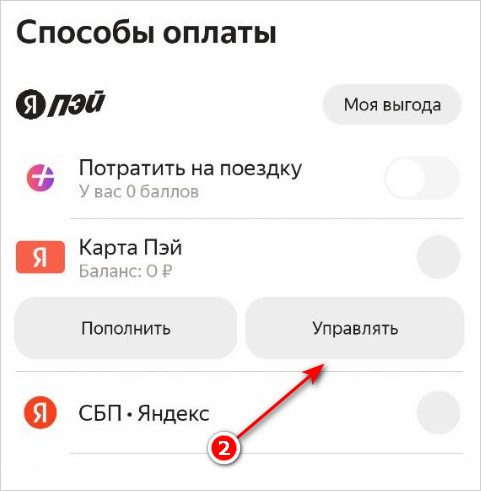
- Введите придуманный ранее код для входа.

- Откроется приложение «Яндекс Пэй».
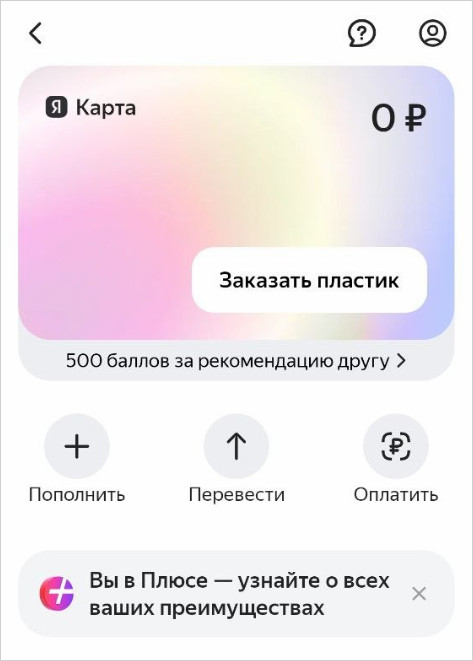
Перед вводом пароля или кода проверьте адрес страницы. Для входа используйте сайт pay.yandex.ru и страницы на домене yandex.ru. Если видите в адресе ошибки, лишние слова или другой домен, ничего не вводите — это может быть мошеннический сайт.
Как создать личный кабинет Яндекс Банка
Отдельной регистрации в Яндекс Банке для физических лиц нет. Сначала нужно создать «Яндекс ID» — единый аккаунт для сервисов экосистемы. Сделать это можно на странице регистрации аккаунта Яндекса.
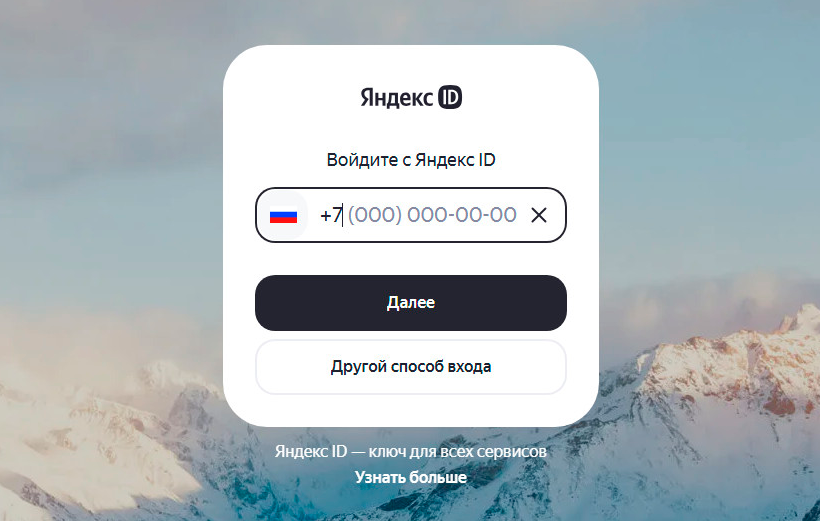
Если «Яндекс ID» уже есть, отдельный кабинет создавать не нужно. Достаточно открыть цифровую карту «Пэй»:
- Откройте официальный сайт «Яндекс Пэй» (pay.yandex.ru) или приложение.
- Войдите под своим «Яндекс ID».
- Выберите «Карта» и нажмите «Открыть карту».
- Подтвердите номер телефона.
- Введите код из сообщения.
- В приложении придумайте быстрый код для следующих входов.
Цифровой картой можно оплачивать покупки в интернете и сервисы Яндекса. Физическую карту при необходимости оформляют отдельно.
Не получается войти в ЛК: что делать
Если войти в ЛК не получается, сначала выясните причину. Обычно проблема связана с кодом подтверждения, паролем или доступом к «Яндекс ID».
Если не приходит код подтверждения
Код может задержаться из-за ошибки в номере, плохой связи или настроек телефона. Сначала проверьте базовые причины:
-
Правильно ли указан номер телефона.
-
Есть ли мобильная связь.
-
Проверьте настройки уведомлений, если код должен прийти в пуше.
-
Если на телефоне несколько приложений для смс, выберите одно из них основным.
Если код так и не пришел, напишите в чат поддержки «Яндекс Пэй». Он доступен в приложении и личном кабинете в браузере, специалисты отвечают круглосуточно. Также можно позвонить по номеру
Если забыли пароль или нет доступа к номеру телефона
Восстанавливать нужно не кабинет банка, а «Яндекс ID»:
- Откройте страницу восстановления доступа.
- Введите логин или адрес почты.
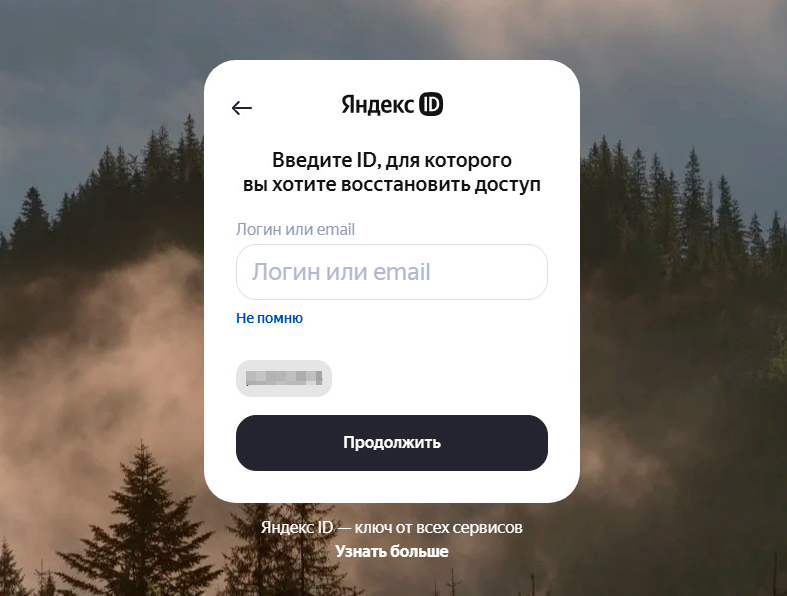
- Подтвердите аккаунт через привязанный телефон, запасную почту или Госуслуги.
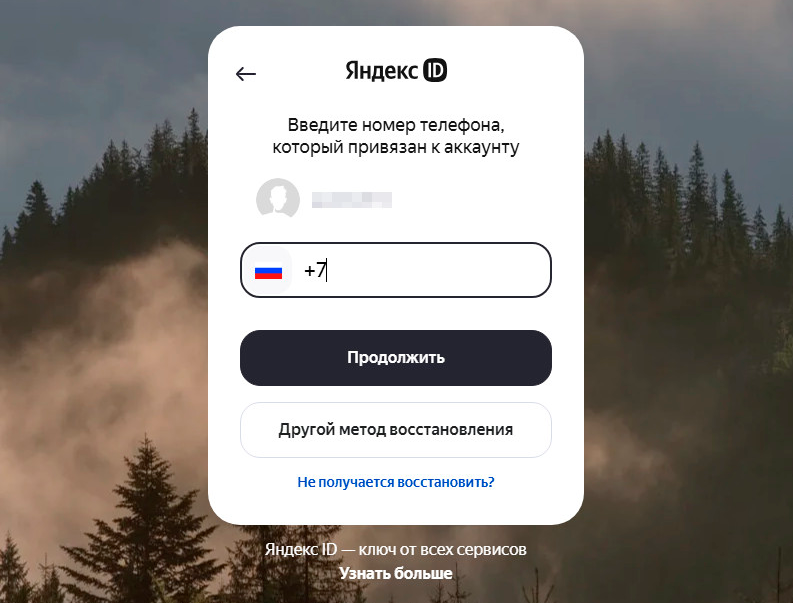
- Введите полученный код.
- Задайте новый пароль.
Если ни один способ не подходит, заполните анкету восстановления доступа.
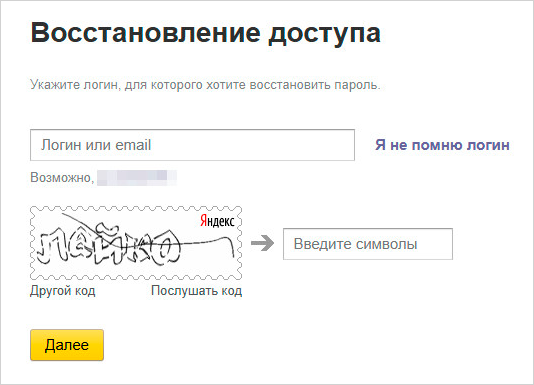
Укажите данные аккаунта и электронную почту. Если проверка пройдет успешно, в течение 3 дней придет письмо с инструкцией по восстановлению доступа.
Если вы сменили номер телефона
Новый номер телефона можно указать в настройках аккаунта. Иногда потребуется дополнительная проверка. Если старый номер уже недоступен, выберите в приложении «Нет доступа к номеру».
Если войти в «Яндекс ID» не получается, сначала восстановите аккаунт, а затем поменяйте данные. Деньги на счете из-за смены номера не пропадут.
Что можно посмотреть и сделать в личном кабинете Яндекс Банка
В личном кабинете собрана основная информация по предложениям банка.
Управление картой «Пэй»
В разделе карты видны баланс и история операций.
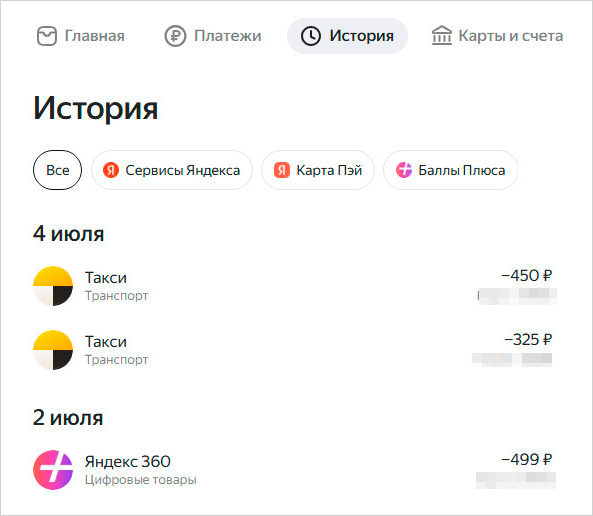
Там же можно проверить платежи и посмотреть, сколько баллов «Плюса» начислено.
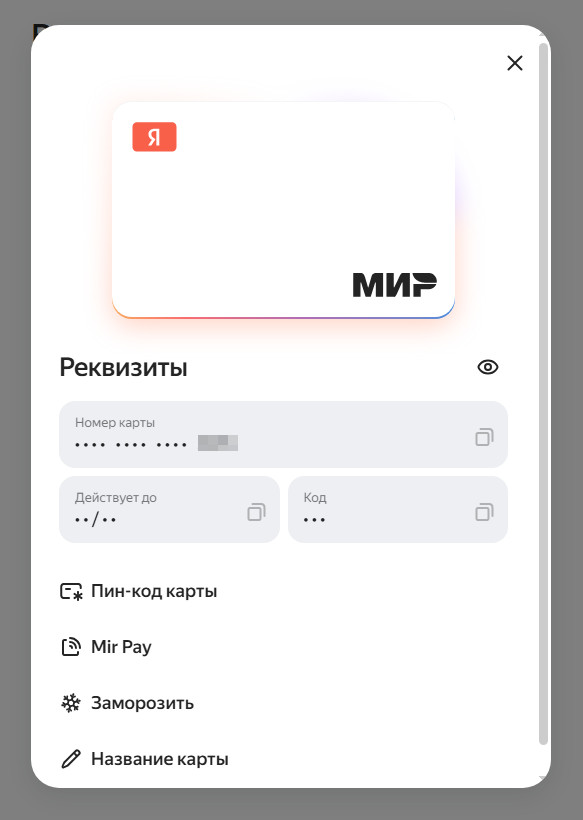
Номер цифровой карты находится в разделе «Карты и счета».
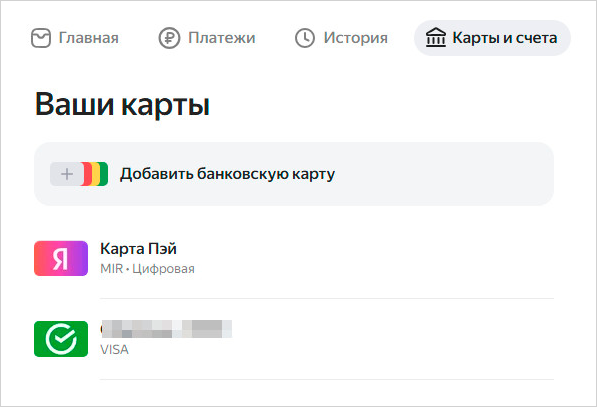
На стартовом уровне привычных банковских реквизитов еще нет. Они появляются после подтверждения личности и открытия банковского счета.
В личном кабинете также можно посмотреть лимиты на хранение, оплату, переводы и снятие наличных. На стартовом уровне можно хранить до 15 000 рублей и тратить до 40 000 рублей в месяц.
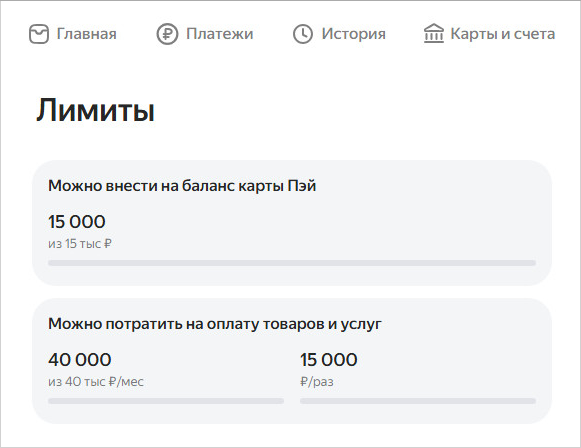
После расширения возможностей карты и счета лимиты становятся выше. Они обновляются первого числа каждого месяца.
Снять наличные можно после расширения возможностей счета. Один из вариантов — перевести деньги себе в другой банк по номеру телефона. На Android доступно снятие в бесконтактных банкоматах, которые принимают карты «Мир». Комиссия Яндекса составляет 2% от суммы. Другой банк может взять дополнительную плату.
«Сплит», «Сейвы» и кредиты
В разделе «Сплит» можно посмотреть сумму следующего платежа и график, если оформляли кредит или рассрочку. Обычный «Сплит» позволяет разделить оплату на части. Первый платеж списывается сразу, остальные — по графику.
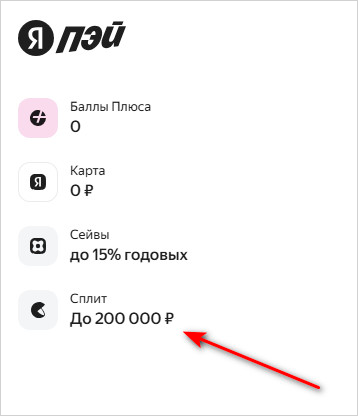
«Супер Сплит» — кредит от Яндекс Банка. В личном кабинете можно посмотреть условия, доступный срок и платежи. Для этого продукта выпускается отдельная цифровая карта.
«Сейвы» объединяют продукты Яндекс Банка для сбережений — накопительный счет, вклад и фонд.
Можно ли удалить личный кабинет в «Яндекс Банке»
Удалить только личный кабинет не получится. Можно закрыть счет в «Яндекс Банке» или удалить «Яндекс ID». Это разные действия.
Как закрыть счет
Перед закрытием нужно:
- Перевести остаток в другой банк или потратить его. Банк закрывает счет только при нулевом балансе, поэтому остаток не пропадет.
- Погасить кредиты и закрыть «Супер Сплит», если оформляли.
- Закрыть «Сейвы», если открывали их.
- Дождаться завершения операций, если какие-то из них еще находятся в обработке.
- Убедиться, что на счет не наложен арест.
Когда все условия выполнены, откройте карту «Пэй», нажмите на значок вопроса в правом верхнем углу и выберите «Как закрыть счет».
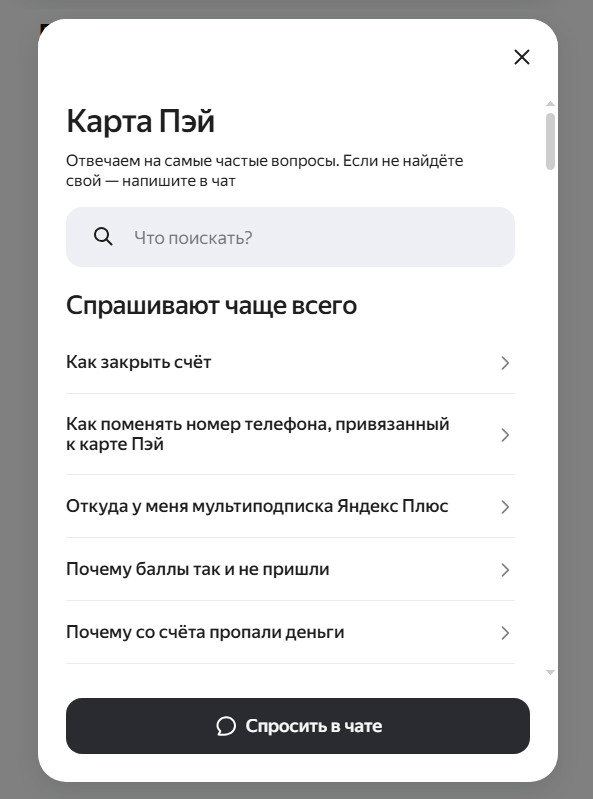
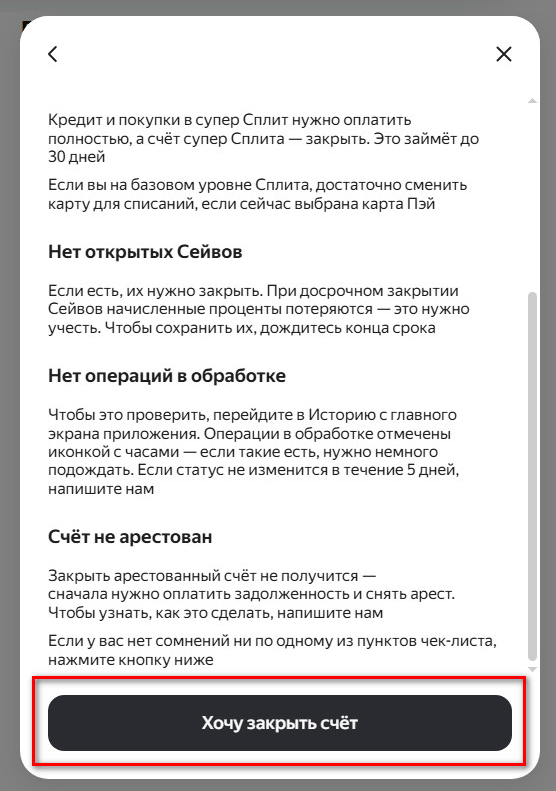
Затем нажмите «Хочу закрыть счет». Счет закроют в течение 1–4 дней.
Отдельно закрыть карту «Пэй» нельзя. Ее можно заморозить или перевыпустить. Заморозка остановит оплату и снятие наличных.
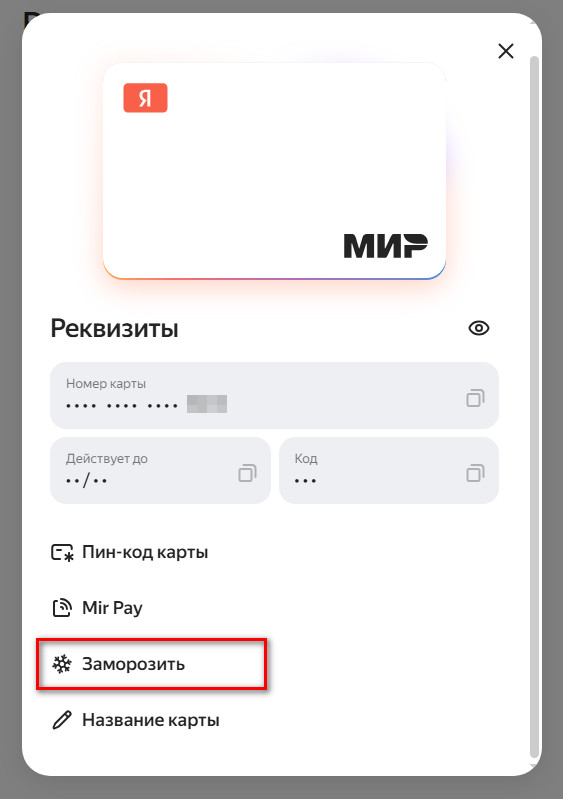
Переводы и пополнения по СБП останутся доступны, поскольку они привязаны к счету. При перевыпуске изменятся реквизиты карты.
Как удалить «Яндекс ID»
Сначала закройте счет в Яндекс Банке и погасите задолженность по «Сплиту», если она есть.
Дальше:
- Зайдите в свой «Яндекс ID».
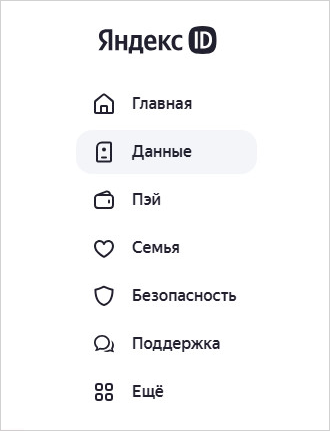
- Выберите раздел «Данные».
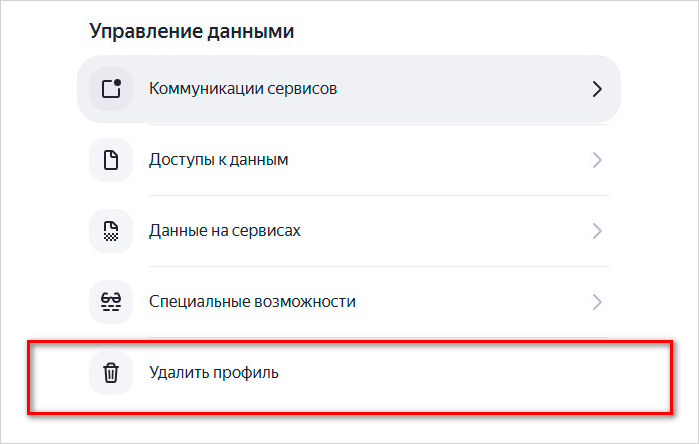
- Пролистайте страницу вниз и выберите «Удалить профиль».
- Подтвердите действие.
Профиль сначала заморозят на 30 дней. В течение этого срока его можно восстановить. Затем данные удалят окончательно.
Вместе с «Яндекс ID» пропадут данные «Почты», «Диска», «Кинопоиска» и других сервисов. Если вы хотите отказаться только от банковских продуктов, достаточно закрыть счет.
Главное
- Отдельно регистрироваться в банке не нужно. Для входа в личный кабинет достаточно «Яндекс ID».
- Если не работают переводы, снятие денег или не видны реквизиты, проверьте уровень счета. Полный набор функций открывается после подтверждения личности.
- Не удаляйте «Яндекс ID» только из-за проблем с картой. Этот аккаунт связан не только с банком, но и с другими сервисами Яндекса.
FAQ: отвечаем на частые вопросы
-
Как узнать, есть ли у меня «Яндекс Пэй»?
-
Как войти в «Яндекс Пэй» через Госуслуги?
-
Как подключить «Яндекс Пэй»?
-
Какой официальный сайт у Яндекс Банка?


